
• Signal完全入門

    メッセージングアプリをLINEからSignalに乗り換えて、一週間ほど経とうとしているので、今日はその使い方を移行方法をまとめてみる。またSignal自体についての深掘りも行う。

    LINEをやめようと思った理由は単純で、アプリUXが最悪だから。アプリを開いて立ち上がる一番左のタブであるHomeには、Service、Friend Lists、Newsが並ぶ。熊が出てきて「tap to see your friend list in chats.」と意味のないものまで表示されている。言葉を選ばず言えば、Xのタイムラインよりも、見た目は汚い。その右隣にChatsタブがあるが、一番上には広告。さらにトップにはChatsとFriendsというタブが二つあり、その隣に4つのアイコンが並ぶ。VoomタブはまるでTikTokでいきなり音付きの動画が流れてくる。ハローキティーのステッカーがもらえるキャンペーン。当然フォローしていない人の投稿が流れる。Newsタブは非表示にしていて代わりにCallsタブにしている。ここには過去の電話履歴が並ぶ。一番右のAppsは、もう言葉で説明できないほど要素が多い。

    現在のLINEのUXは、行動を阻害する。テキストのやりとりを行う度に、意識が他の刺激にもっていかれ、脳のメモリを消費する。LINEでのやりとりが多くなればなるほど、一日が終わった時には、どっと疲れている気がする。

    メッセージツールに求めるのは、テキストメッセージと通話だけ。元々はシンプルなアプリだったものが、LINEヤフー株式会社になり、より一層広告による収益化モデルが強化された。ヤフーは広告で収益を上げている会社なのだ。それがあまりにも、今のLINEに滲み出すぎている。広告でしか収益を上げられず最悪のUXになったwebマガジンを、今誰も観なくなったように、このままLINEを使う人も減るだろう。

    少し先の話をすると、ゆくゆくは多くのメッセージアプリは消える。(メッセージアプリ以外も例外なく)AIが進歩し、スマホがAIのためのエッジノードになる頃には、アプリケーションは意味をなさない。生のプログラムとプロトコルだけが走る。おそらく、個人を直接固有のものとして認識するシステムが働き、その固有識別番号のようなものに対して直接コミュニケーションを行える世界が来るだろう。そこで残るのは、テキストと音声(画像)通話だ。

    しかし、今はまだ難しい。世の中に浸透し、あまりにインフラになっており誰も離脱できないので、僕が先陣を切ってこのゲームから降りようと思う。組織から降り、社会からも半分降りて都市で隠遁生活を送っているので、降りることに関しては少し得意なのだ。

    この試みが失敗してもいい。宇宙に取り残された孤独な人工衛星のようになるかもしれない。今は、結構そんな気分を感じている。だがこの何ものにも代え難い平穏と静寂には大きな価値があるとも思っている。結論を言えば、Signalは素晴らしく、快適だ。

    なぜSignalなのか

    移行に際して、最初にこのように比較してみた。

    iMessage: 快適だがApple限定。相手がAndroidだと暗号化も体験も別物のSMS/RCSに落ちるので、汎用の連絡インフラとしては欠陥がある。却下。

    WhatsApp: 暗号化自体はSignalプロトコルで堅牢だが、運営がMetaで、2025年からステータス欄に広告が導入され始めている。「広告のないアプリに逃げたら数年後また広告が来た」というLINEと同じ轍を踏むリスクが構造的に高い。却下。

    Signal: 非営利団体運営で広告を入れるビジネスモデルが存在しない。全メッセージ・通話がデフォルトでE2E暗号化、オープンソース、収集するメタデータも最小限。電話番号だけで始められ、iPhone/Android両対応。自分の要件(広告なし・純粋なメッセージと通話・高セキュリティ)に対する専用設計品となる。

    また、Signalは災害時にも使えるツールとなると思っている。混雑や繋がりにくさは通信インフラのダメージにもよるので、ユーザーの少ないSignalのほうが繋がりやすいとは一概に言えない。だがLINEという一つの巨大なサービスに通信手段を依存しないという意味で、バックアップの手段にもなり得る。

    「広告が入らないこと」が構造的に保証されているのはSignalだけ、というのが決定打となった。

    Signalについてもう少し詳しく掘ってみる。
    メンバーシップが必要です

    You must be a member to access this content.

    メンバーシップレベルを表示

    メンバーの方は ここでログイン
  • YouTubeにおけるAI活用

    YouTubeを運用するにあたり、AIの活用について触れておかなければならない。拡張の手段としてAIは使える。だが同時に、多くの人が使用するため、生まれるコンテンツが標準化する恐れもあり、チャンネルの方向性によってはマイナスに働く諸刃の剣であることを忘れてはならない。

    AIの進歩は速いため、あくまでこれを書いている時点(2025/11/25)の情報として捉えてほしい。

    YouTubeに有効なAIの使い方には以下のようなものがある。

    1、台本やテーマ、アイデア出し
    2、サムネイルやインサート画像の作成
    3、音声の出力
    4、映像の出力
    5、チャプターの生成

    1、台本やテーマ、アイデア出し。

    これは多くの人が活用している。思いついたテーマから、台本を作ってもらう。ひとつのキーワードから、どのような動画にしたらいいかアイデアを出してもらう。バズりそうなタイトル候補を出してもらう、など。

    文章を扱うことはChatGPTでもClaudeでもGeminiでも、多くのLLMモデルが得意とする分野だ。特殊なプロンプトも不要で、会話するように「シンプルライフについての動画を作りたいので、台本を書いて」などと、打ち込んでいけばいい。より細かな設定やストーリーを入力するほど、出力の精度は高まる。あとはその台本を使用して、映像を収録すればいい。

    2、サムネイルやインサート画像の作成。

    これも最近増えてきている用法だ。ChatGPTには、OpenAIつまり自社のDALL-Eという画像生成AIが組み込まれている。これにより、ChatGPTの中で会話するように生成を指示すれば、画像を出力してくれる。他にも画像生成AIとしてはMidjourneyがある。こちらのほうが先に流行したが、最近は会話の流れで生成してくれるChatGPTやGeminiのほうが先を行っている感触がある。

    画像生成分野において最近急速な進化を見せたのが、GoogleのNano Bananaである。ようやくプロレベルで使用できるツールが登場したと言われ、実際に生成の精度や品質はChatGPTよりも高い。

    ChatGPTの画像生成はプロンプトによっては、なかなか良い絵を出力してくれる。しかし背景引き伸ばしや、正確な比率、文字入れがやや不得意。Nano Bananaは例えばYouTubeのサムネイルを作りたい時、「横位置、16:9の比率で」と指示すれば、サムネイルにそのまま使える比率で画像を出力してくれる。解像度も標準で2752 × 1536あり、十分使用に耐えうる。文字入れや、複数画像のデザインも得意な印象をうける。

    Nano Bananaは最初はAPIのみでの提供だったが、現在はGemini3に統合され、Geminiの中でツールから「画像を作成」(バナナのアイコンになっている)を選べば、ChatGPT同様に会話の流れで出力してくれる。一度出力させて、一部を直したり調整する精度も、これまでの画像生成AIに比べてかなり高い。これは既にYouTubeのサムネイルやインサート画像に使えるレベルだと感じる。

    3、4の音声と映像出力のAIも複数のプロダクトがしのぎを削っている状態だ。現在主力のツールとその特徴を簡潔に記す。

    3、音声の出力

    ElevenLabs

    – 最も自然な音声生成、多言語対応、感情表現も可能。最近は効果音生成 (Sound Effects) 機能や、長文読み上げに特化したアプリなど、エコシステム全体が強化されている。

    メンバーシップが必要です

    You must be a member to access this content.

    メンバーシップレベルを表示

    メンバーの方は ここでログイン
  • Apple Notes でミニ生産性のシステムを作る

    Apple Notes でミニ生産性のシステムを作る

    書くことの母艦をEmacsに移行してから、快適だ。長文のアウトライニングや執筆はもちろんのこと、日々のタスク出しや、取材まとめ、情報収集とメモ、フリーライティング、読書ノート、そのようなあらゆることをWorkflowyで行っていた時とかなり近い感覚でこなせるようになった。最後の課題だった、検索性を持たせることはripgrepの導入により、安易かつ爆速に実現できた。ソフトウェアに依存しないシンプルなテキストファイルの優位性を実感している。PC以前のワープロ時代に戻ったような感覚がある。だがそれがとても心地いい。

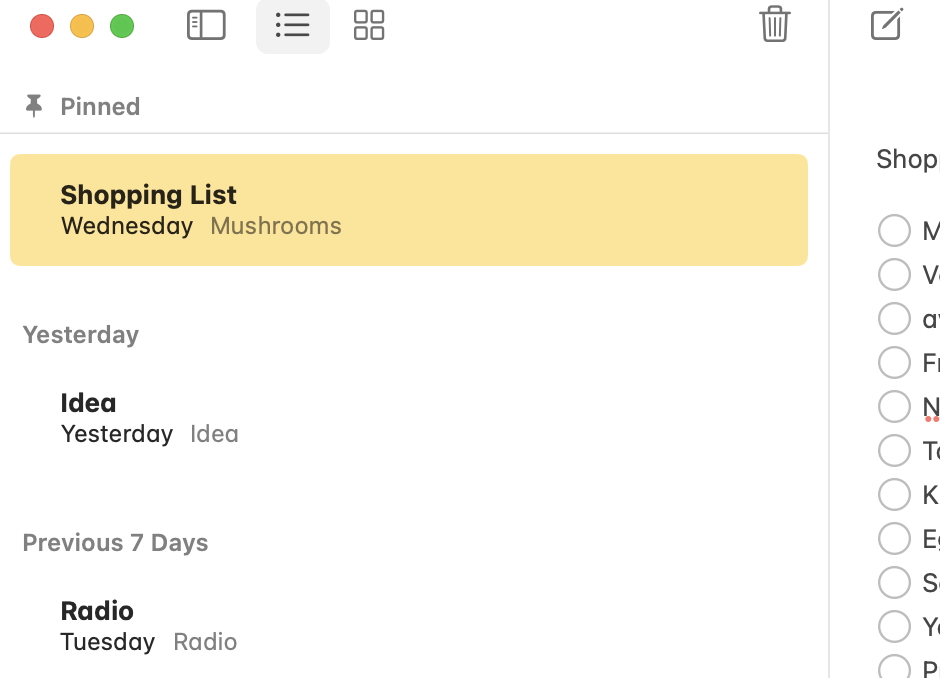
    UlyssesとCursorもあえて封印して、Emacsオンリーのオペレーションを試みている。しかし現在のシステムだと一つだけできないことがある。それはデバイス間、特にモバイルでのシンクである。Emacsでメインに扱うorgファイルを快適に扱えるiOSソフトがない。あるにはあるが、PCでの操作に比べると圧倒的に心許ない。有料のアプリにいくつか課金して試したが、どれもダメで、諦めて、Apple Notesを使うことにした。これがとてもうまくいっているので、今回はApple Notesを用いてミニEmacs、プチWorkflowyと言えるような生産性のシステムをご紹介する。iPhoneだけでも十分に機能して、純正で無料で使えるのも魅力だ。

    メンバーシップが必要です

    You must be a member to access this content.

    メンバーシップレベルを表示

    メンバーの方は ここでログイン